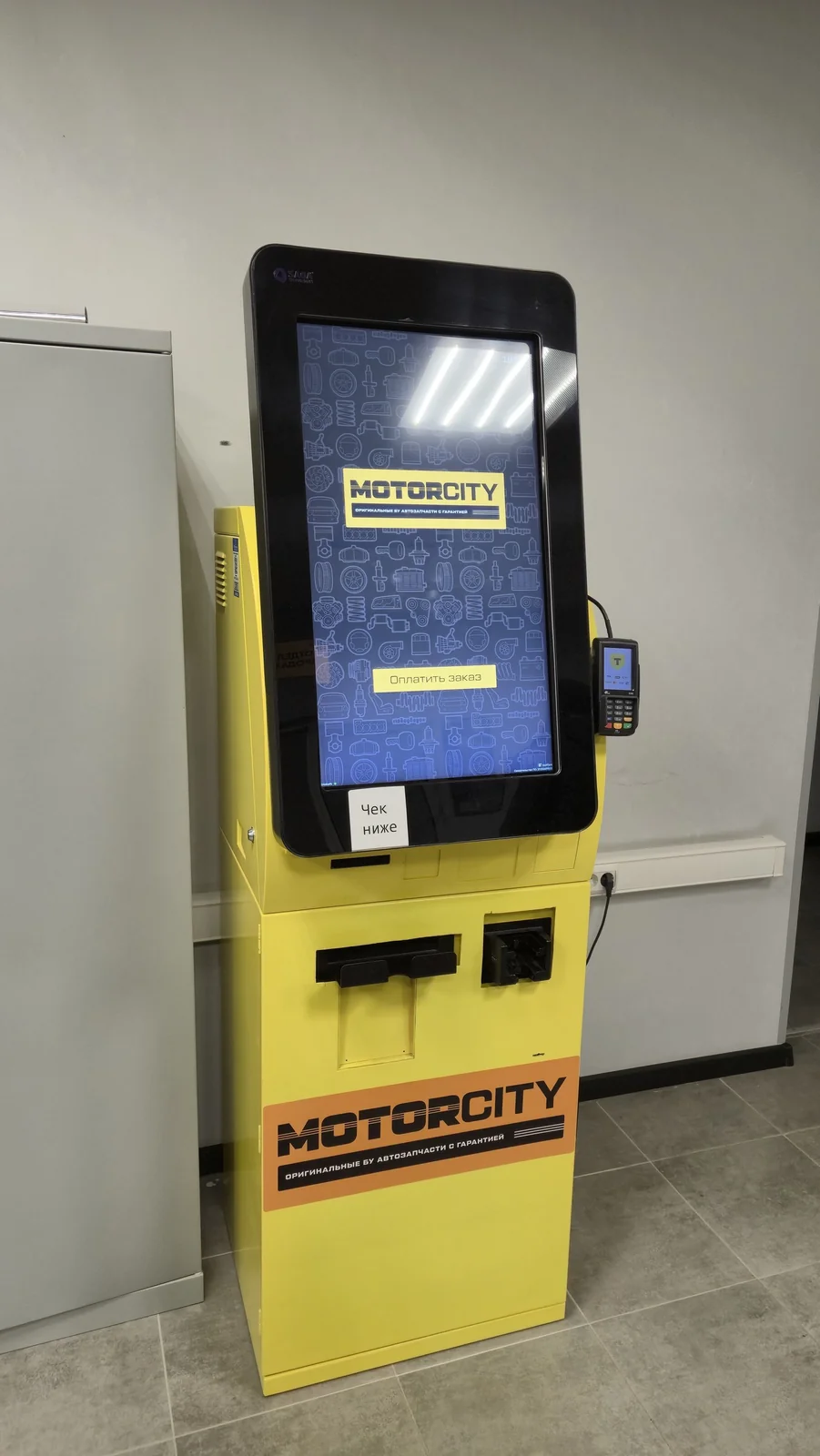
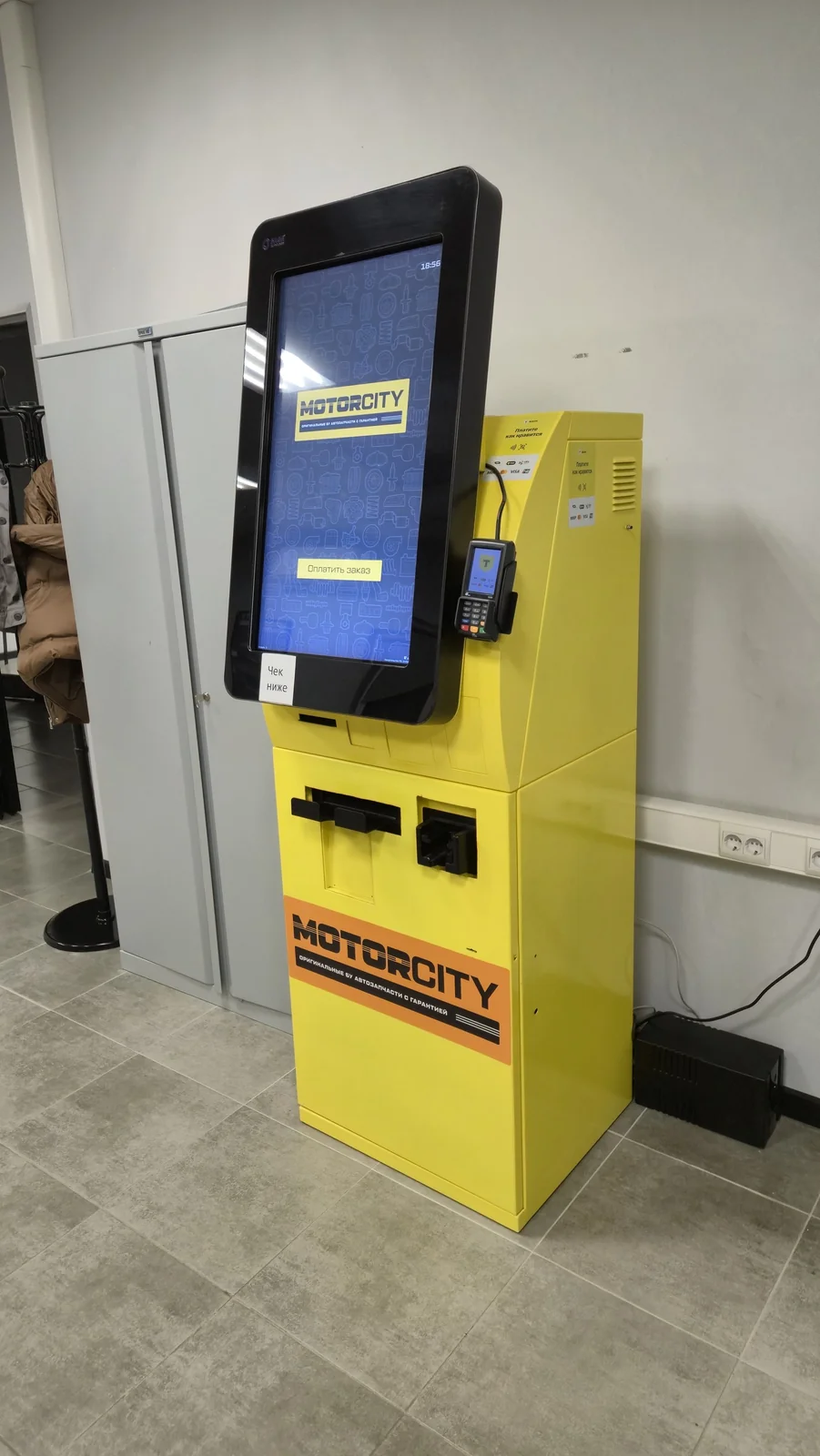
Экран ожидания
Терминал стоит в режиме ожидания: фирменный фон заказчика, часы и одна крупная кнопка.
- 1Единственная кнопка «Оплатить заказ» — старт сценария одним касанием.
- 2Логотип и слоган заказчика: меняются под бренд по запросу.
- 3Индикатор: связь с облаком и версия ПО терминала.
Договор оферты
Перед оплатой покупатель принимает договор публичной оферты. Текст задаётся заказчиком и хранится на терминале.
- 1Полный текст договора с прокруткой пальцем.
- 2«Принять» — согласие с условиями, переход к вводу номера заказа.
- 3«Назад» возвращает на экран ожидания.
Ввод номера заказа
Номер заказа покупатель получает у оператора или из интернет-магазина. Цифровая клавиатура крупная, под сенсорный экран.
- 1Поле ввода: номер отображается крупно по мере набора.
- 2Только цифры — ошибиться в формате невозможно.
- 3Стирание последней цифры.
- 4«Далее» неактивна, пока номер не введён.
Номер введён
Номер 906 набран. По нажатию «Далее» терминал запрашивает заказ в учётной системе магазина.
- 1Введённый номер крупно: легко сверить с талоном или сообщением.
- 2«Далее» активна — запрос заказа по номеру.
Информация о заказе
Заказ найден. Терминал показывает позиции, количество, цену и остаток к оплате, чтобы покупатель проверил всё до внесения денег.
- 1Номер заказа и дата его создания в системе магазина.
- 2Позиции заказа: наименование, количество, сумма по строке.
- 3«Ещё доплатить» — остаток с учётом уже внесённого, если заказ оплачивался частями.
- 4«Оплатить» — к выбору способа оплаты.
Выбор способа оплаты
Два способа: купюрами через купюроприёмник или банковской картой через пин-пад. Здесь покупатель выбирает наличные.
- 1«Наличными» — включается купюроприёмник.
- 2«Банковской картой» — сумма передаётся на пин-пад (сценарий 2).
- 3«Назад» — вернуться к заказу.
Приём наличных
Купюроприёмник включён под этот заказ. Каждая принятая купюра сразу отображается на экране, сумма растёт без перезагрузки страницы.
- 1Номер заказа — покупатель видит, за что платит.
- 2Сумма к оплате.
- 3Внесено на текущий момент; обновляется в реальном времени.
- 4Стрелка показывает на щель купюроприёмника.
- 5«Прервать» — отказ от оплаты; внесённые купюры возвращаются сдачей.
Чек на экране
Сумма набрана, купюроприёмник выключен. Терминал провёл заказ в системе магазина, пробил чек на онлайн-кассе и выдал сдачу диспенсером.
- 1Подсказка забрать бумажный чек.
- 2Позиции заказа переносятся в чек как есть.
- 3Внесено и сдача: диспенсер выдал 2 250 ₽.
- 4QR-код ФНС и реквизиты фискального документа.
- 5«Закрыть» возвращает на экран ожидания. Без нажатия терминал вернётся сам по таймауту.
Печатный чек
Чек формируется на терминале и печатается на термопринтере. Фискальные данные приходят от онлайн-кассы терминала, копия остаётся в архиве терминала.
- 1Номер заказа из системы магазина.
- 2Итого, НДС, внесено и сдача.
- 3QR-код для проверки чека в ФНС.
- 4Признак расчёта «Наличными», дата и время.