← Все кейсы
Кейс · электронная очередь

Электронная очередь для медицинской клиники

Пациент берёт талон живой очереди или по записи одним касанием, табло показывает вызванный номер на весь экран, оператор зовёт нужную очередь из браузера на компьютере или телефоне и при необходимости повторяет вызов, а администратор видит статистику по дням и часам и управляет терминалом. Интерфейс на языке заказчика. Три сценария, экран за экраном.

Сценарий 1 · Пациент

Талон одним касанием: живая очередь или приём по записи, интерфейс на языке заказчика

Пациент выбирает одну из двух кнопок: живая очередь или «у меня запись к врачу». Номер талона начинается с буквы очереди, поэтому регистратура сразу видит, кого зовёт. Интерфейс терминала, табло и рабочего места переведён на румынский, панель администратора осталась на русском.

12345
Шаг 1 из 5

Экран ожидания

Две крупные кнопки в фирменных цветах клиники: синяя — живая очередь (талон A), красная — приём по записи (талон P). Фон и логотип — из брендбука заказчика.

  1. 1«Нажмите для талона» — живая очередь, талон с буквой A.
  2. 2«У меня запись к врачу» — отдельная очередь, талон с буквой P.
  3. 3Логотип клиники.
  4. 4Сколько человек сейчас в очереди.
  5. 5Текущее время.
1234567
Шаг 2 из 5

Номер получен

Талон показан крупно: логотип, буква очереди и номер, дата и время, телефоны и сайт клиники. Пациент может сфотографировать экран или напечатать бумажный талон.

  1. 1Логотип клиники — он же на бумажном талоне.
  2. 2Номер: буква очереди + порядковый номер.
  3. 3Дата и время выдачи.
  4. 4Телефоны и сайт клиники — настраиваются.
  5. 5Подсказка: «сфотографируйте талон».
  6. 6«Запомню» — закрыть без печати.
  7. 7«Печать» — бумажный талон из термопринтера.
12
Шаг 3 из 5

Талон печатается

По кнопке «Печать» талон уходит на термопринтер. Как только он выйдет, экран сам вернётся к двум кнопкам.

  1. 1Статус: талон печатается.
  2. 2Повторная печать заблокирована, пока идёт текущая.
12
Шаг 4 из 5

Талон по записи

Пациент с записью к врачу получает талон с буквой P из отдельной нумерации. Регистратура зовёт такие талоны своей кнопкой, не смешивая с живой очередью.

  1. 1P — очередь по записи, свой счётчик.
  2. 2«Запомню» — талон не печатать.
Шаг 5 из 5

Талон

Логотип, буква и номер, время выдачи, контакты клиники. Читается с расстояния.
    Что работает под капотом

    Терминал ведёт обе очереди сам: номера, статусы и статистика живут на нём, табло и рабочие места только подключаются.

    Две очереди в одной

    Живая очередь и приём по записи нумеруются отдельно (A и P), а обслуживаются из одного рабочего места: оператор сам решает, какую очередь звать следующей.

    Язык интерфейса

    Все экраны пациента и оператора переведены на язык заказчика; администрирование оставлено на русском по договорённости. Перевод на другой язык — вопрос настройки.

    Печать по желанию

    Бумажный талон печатается только по кнопке — большинство пациентов фотографируют экран, расход ленты минимальный.

    Экран не зависнет

    Если пациент ушёл, не нажав ничего, терминал сам вернётся к кнопкам через заданное время.

    Сценарий 2 · Оператор и табло

    Рабочее место оператора: две очереди, вызов, повторный вызов, табло с номером на весь экран

    Оператор открывает рабочее место в браузере, выбирает себя и окно и видит две очереди: по записи и живую, с количеством ждущих в каждой. Зовёт нужную одной кнопкой, при необходимости повторяет вызов. Табло в зоне ожидания показывает вызванный номер на весь экран и озвучивает его.

    1234
    Шаг 1 из 7

    Вход в окно

    Ни паролей, ни установки: оператор выбирает своё имя из списка и свободное окно. Занятые окна в списке не предлагаются.

    1. 1Вход в рабочее пространство — обычная страница в браузере.
    2. 2Оператор — из справочника, который ведёт администратор.
    3. 3Окно: только свободные, двоих в одно окно не пустит.
    4. 4«Начать» — смена открыта, окно занято.
    123456
    Шаг 2 из 7

    Две очереди

    Общее число ждущих и две кнопки вызова с счётчиками: красная — по записи (P), синяя — живая очередь (A). Оператор сам решает, кого звать следующим. Справа — личная статистика смены.

    1. 1Кто работает и в каком окне.
    2. 2Всего в очереди — обновляется мгновенно.
    3. 3«Пригласить P» — очередь по записи, в скобках сколько ждёт.
    4. 4«Пригласить A» — живая очередь.
    5. 5Статистика смены: обслужено, не явилось, среднее время.
    6. 6«Закрыть смену» — освободить окно.
    123456
    Шаг 3 из 7

    Пациент вызван

    Номер вызванного — крупно, идёт отсчёт ожидания. Табло показывает номер на весь экран и озвучивает его. Если пациент не услышал, «Пригласить повторно» объявит его ещё раз.

    1. 1Статус: ждём, пока пациент подойдёт к окну.
    2. 2Номер талона, который сейчас на табло.
    3. 3Сколько пациент уже идёт к окну.
    4. 4«Пациент пришёл» — начать обслуживание.
    5. 5«Пригласить повторно» — ещё раз на табло и в озвучку.
    6. 6«Пациент не явился» — снять с очереди.
    1234567
    Шаг 4 из 7

    Табло в зоне ожидания

    Вверху слева — строки окон: кого зовут и кто у окна. Ниже вызванный номер на весь экран и окно, куда подойти. Справа — очередь по порядку, обе буквы вперемешку по времени выдачи.

    1. 1Номер талона и стрелка вызова.
    2. 2В какое окно подойти.
    3. 3«Вызов пациента» — красным.
    4. 4Вызванный номер на весь экран — видно с любого места зала.
    5. 5Окно — крупно под номером.
    6. 6Очередь: следующие по порядку, обе очереди.
    7. 7Связь с терминалом и текущее время.
    123
    Шаг 5 из 7

    Обслуживание

    Пациент у окна: отсчёт переключился на время обслуживания. Одна кнопка — завершить и вернуться к очередям.

    1. 1Статус: пациент обслуживается.
    2. 2Время обслуживания — попадёт в статистику.
    3. 3«Завершить» — пациент обслужен, окно свободно.
    1234
    Шаг 6 из 7

    Табло: второе окно зовёт по записи

    Второе окно позвало пациента по записи: его номер занял центр табло, а первое окно продолжает обслуживание — зелёная строка вверху. Очередь справа стала короче.

    1. 1Вызов из второго окна — талон P.
    2. 2Первое окно: «обслуживание» зелёным.
    3. 3Крупно всегда последний вызванный номер.
    4. 4Очередь: и A, и P по порядку выдачи.
    1234
    Шаг 7 из 7

    Следующий

    Обслуженный ушёл в статистику, очереди стали короче, оператор выбирает, какую звать. Смену закрывает кнопкой в шапке — окно освобождается для коллеги.

    1. 1Очередь уменьшилась на обслуженных и вызванных коллегой.
    2. 2Обслужено: счётчик смены вырос.
    3. 3Снова вызов: по записи или живая очередь.
    4. 4«Закрыть смену» в конце дня.

    Рабочее место с телефона

    Та же страница на смартфоне или планшете: оператор может звать пациентов, не сидя за компьютером. Кнопка закрытия смены сворачивается в иконку, обе кнопки вызова — крупно под палец.

    Две очереди
    Пациент вызван
    Обслуживание

    Что работает под капотом

    Рабочие места и табло — страницы в браузере в сети клиники, вся логика на терминале.

    Мгновенное обновление

    Терминал сам рассылает изменения очереди на табло и рабочие места: вызов появляется на экранах в ту же секунду, без обновления страницы.

    Повторный вызов

    Если пациент не подошёл, оператор объявляет его ещё раз: табло снова показывает номер крупно и озвучивает, статус талона не меняется.

    Голосовое объявление

    При вызове табло произносит номер талона и окно — пациенту не нужно следить за экраном.

    Статистика сама

    Время ожидания и обслуживания, неявки по каждому оператору считаются по факту нажатий, ничего вручную вносить не нужно.

    Сценарий 3 · Администратор

    Администратор: статистика по операторам и часам, операторы, лицензия, обнуление очереди

    Администратор видит нагрузку по дням и часам, среднее время обслуживания и ожидания, ведёт список операторов и лицензию, управляет терминалом: обнулить очередь к новому дню, приостановить выдачу талонов, выключить или перезагрузить.

    12345
    Шаг 1 из 5

    Статистика по операторам

    За выбранный месяц по каждому оператору: сколько пациентов обслужено в день и среднее время обслуживания одного. Видно, кто из операторов загружен сильнее и где обслуживание идёт дольше.

    1. 1Разделы: статистика, операторы, лицензия, настройки.
    2. 2Месяц и год для отчёта.
    3. 3Операторы — каждый своим цветом.
    4. 4Обслужено пациентов в день.
    5. 5Среднее время обслуживания, минут.
    123
    Шаг 2 из 5

    Статистика по часам

    Ниже на той же странице — нагрузка по часам дня: сколько минут пациенты ждут вызова и сколько человек обслужено и не явилось в каждый час. По этим графикам планируют смены и второе окно.

    1. 1Среднее ожидание в очереди, минут, по часам.
    2. 2Обслужено и не явилось — по часам дня.
    3. 3Количество пациентов в час.
    1234
    Шаг 3 из 5

    Операторы

    Справочник операторов: имя, текущее окно и статус. Добавление — одним полем, уволенных можно скрыть из списка, не теряя их статистику.

    1. 1«Добавить оператора» — только имя, остальное выберет сам при входе.
    2. 2«Показать всех» — включая отключённых.
    3. 3Кто сейчас в каком окне и работает ли.
    4. 4Переименовать или отключить.
    12
    Шаг 4 из 5

    Лицензия

    Срок действия и остаток дней. Новый код вводится здесь же; когда срок выйдет, терминал покажет пациентам, что выдача приостановлена, а очередь и статистика сохранятся.

    1. 1До какой даты действует и сколько дней осталось.
    2. 2«Ввести код лицензии» — продление без выезда.
    123456
    Шаг 5 из 5

    Настройки

    Обнуление очереди начинает нумерацию с 001 и чистит табло — обычно утром. Выдачу талонов можно приостановить, терминал — выключить или перезагрузить, а сброс до заводских настроек стирает статистику, оставляя операторов.

    1. 1Обнуление очереди: новый день — новые номера.
    2. 2«Обнулить» — с подтверждением.
    3. 3Сброс до заводских — статистика и очередь стираются, операторы остаются.
    4. 4Рабочее время клиники — за его пределами талоны не выдаются.
    5. 5«Приостановить» — терминал покажет пациентам, что выдача остановлена.
    6. 6Выключить или перезагрузить терминал удалённо.

    Что работает под капотом

    Панель администратора — та же страница терминала, открытая с компьютера в сети клиники.

    Статистика по факту

    Каждое нажатие оператора фиксируется с меткой времени; отчёты по дням и часам собираются на терминале автоматически.

    Обнуление без потерь

    Обнуление очереди сбрасывает номера и табло, но статистика прошлых дней остаётся в отчётах.

    Живые фотографии

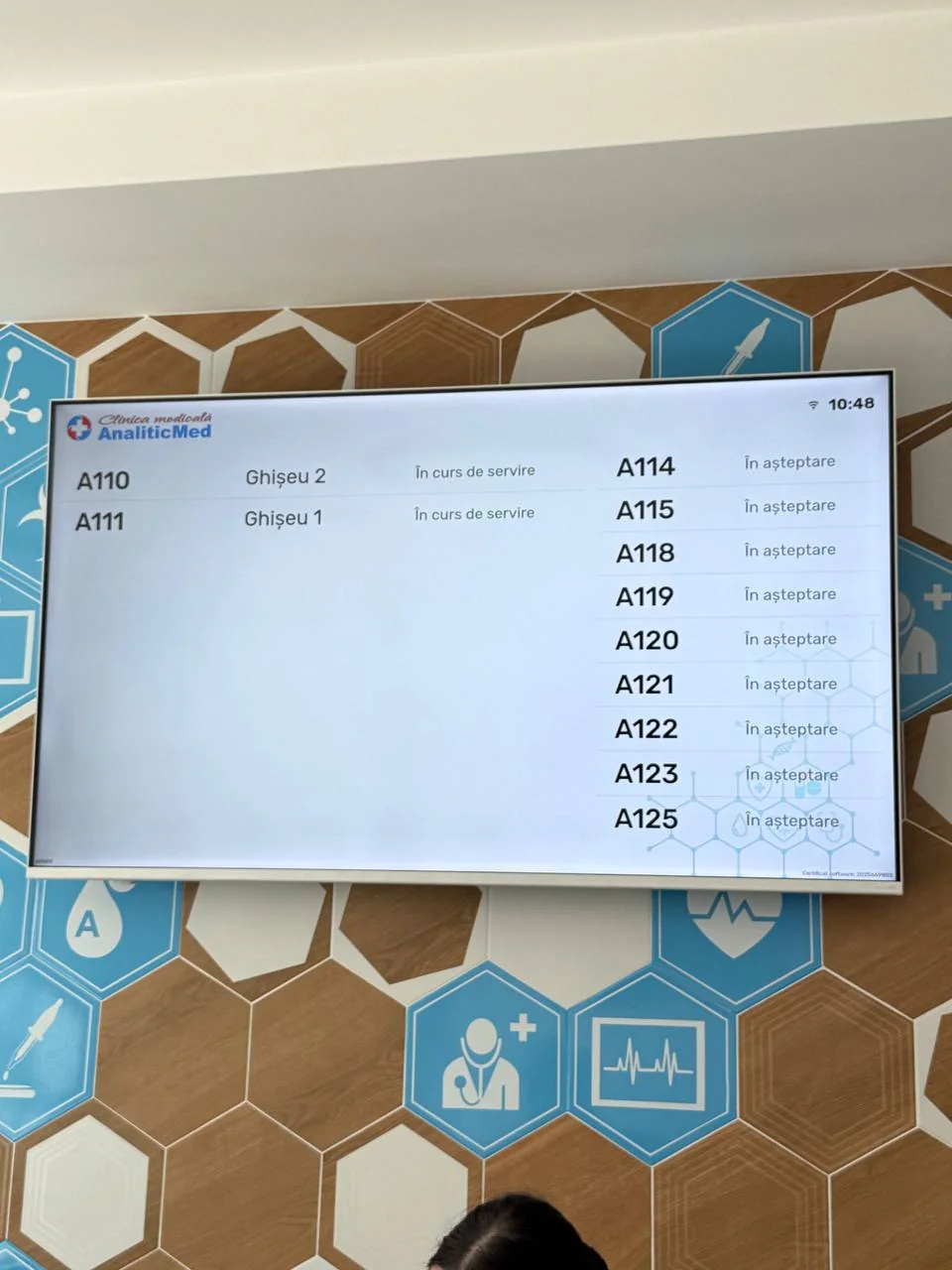
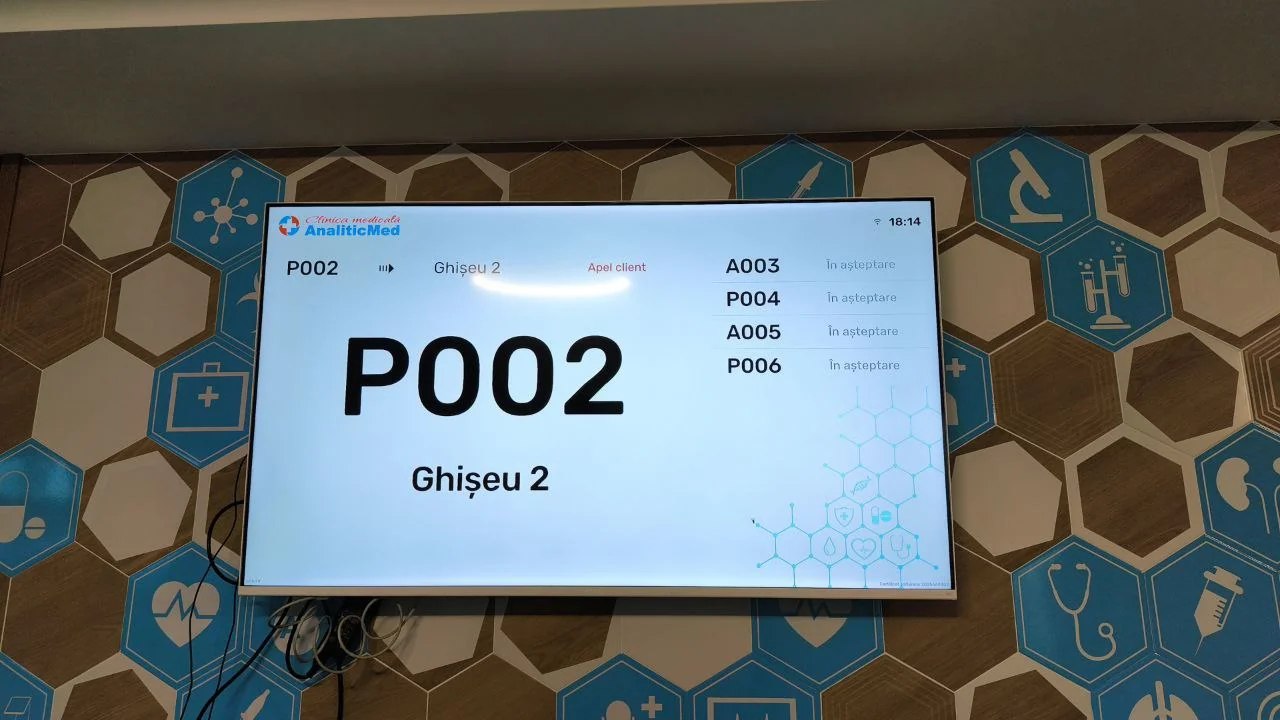
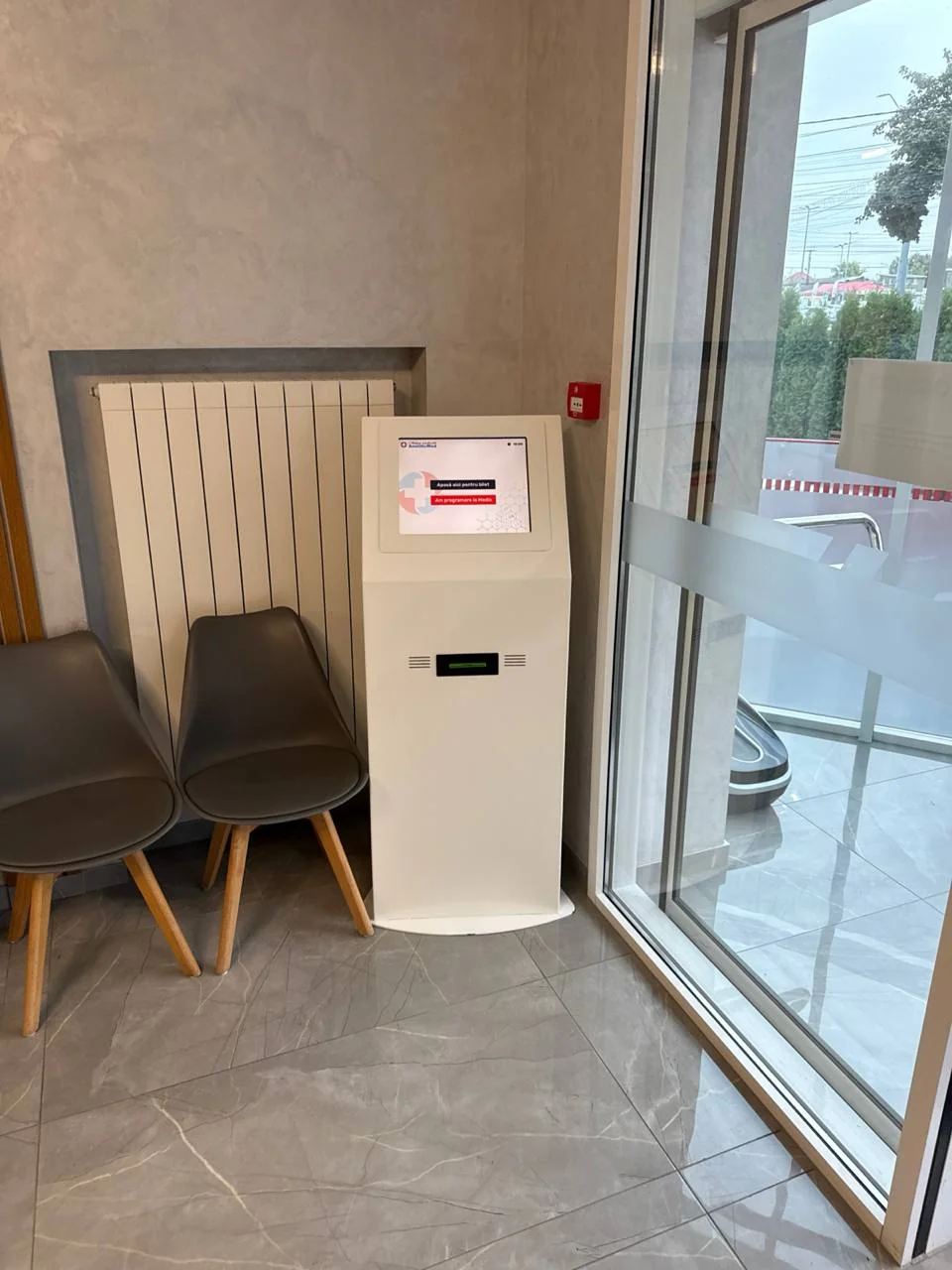
    Терминал на объекте заказчика — так он выглядит в работе.

    Терминал у входа в клинику: экран с выбором «живая очередь / по записи», принтер талонов
    Табло в зале ожидания: кого обслуживают на окнах и список ожидающих
    Вызов на табло: номер талона крупно и окно, к которому подойти

    Технические характеристики терминала

    Сенсорный экран
    1280 × 1024, контроллер Elo TouchSystems
    Принтер талонов
    Custom TG2480-H, термопринтер
    Табло очереди
    телевизор или монитор в зоне ожидания, подключение по локальной сети
    Рабочее место оператора
    браузер на компьютере, планшете или телефоне, отдельное ПО не нужно
    Накопитель
    SSD 120 ГБ
    Процессор
    Intel Celeron J1800, 2,41 ГГц
    ОС
    Linux Debian 12
    Дата реализации
    сентябрь 2025