← Все кейсы
Кейс · терминал самообслуживания

Киоск самообслуживания для закусочной на Quick Resto

Гость сам собирает заказ на экране: выбирает блюда из меню заведения, добавляет начинки и соусы, платит картой на пин-паде и получает чек с номером заказа. Меню, цены и модификаторы терминал берёт из кассовой системы Quick Resto, туда же уходит заказ и оплата — кассир видит его в общей очереди на кухню. Сценарии ниже — экран за экраном.

Сценарий 1 · Гость

Гость: промо-экран, меню из Quick Resto, добавки и соусы, корзина, оплата картой, чек

Гость сам собирает заказ на экране: выбирает блюда из меню заведения, добавляет начинки и соусы, платит картой на пин-паде и получает чек. Меню, цены и модификаторы терминал берёт из кассовой системы Quick Resto, туда же уходит заказ и оплата — кассир видит его в общей очереди на кухню.

1234
Шаг 1 из 15

Промо-экран

Пока гостей нет, терминал показывает акцию заведения. Картинку или видео владелец загружает из кабинета, меняется без участия разработчика.

  1. 1Промо-баннер: картинка или видео из кабинета владельца.
  2. 2«Оформить заказ» — начать сбор заказа.
  3. 3Логотип заведения.
  4. 4Версия ПО терминала.
12
Шаг 2 из 15

Где будете есть

Первый вопрос — в зале или с собой. Ответ уходит в заказ и печатается на чеке, чтобы кухня знала, как упаковать.

  1. 1«В зале».
  2. 2«На вынос».
123
Шаг 3 из 15

Категории меню

Категории — те же, что в кассовой системе заведения. У категории показывается фото первого блюда, у категорий без фото — логотип. Корзина всегда внизу.

  1. 1Категория с фото первого блюда.
  2. 2Категория без фото — логотип заведения.
  3. 3Корзина пуста, пока ничего не выбрано.
1234
Шаг 4 из 15

Блюда категории

Плитка блюд с фото, названием и ценой. Список листается пальцем, «Назад» возвращает к категориям.

  1. 1Фото блюда из каталога кассовой системы.
  2. 2Цена.
  3. 3«Выбрать» — открыть карточку.
  4. 4«Назад» — к категориям.
1234567
Шаг 5 из 15

Карточка блюда

Фото, цена, количество и группы модификаторов из кассовой системы: сначала добавки, потом соусы. Итог по позиции пересчитывается сразу.

  1. 1Фото блюда.
  2. 2Цена за штуку.
  3. 3Количество: «−» и «+».
  4. 4Итого по позиции с добавками.
  5. 5Группа модификаторов — из настроек кассы.
  6. 6«Выбрать» — добавить начинку за 80 ₽.
  7. 7«Далее» — к следующей группе.
123
Шаг 6 из 15

Добавка выбрана

Выбранная добавка подсвечивается, её количество меняется «−»/«+», итог по позиции вырос на её цену. Сверху — сводка выбранного.

  1. 1Сводка выбранных модификаторов.
  2. 2Добавка выбрана: количество «−»/«+».
  3. 3Итого: 245 + 80 ₽.
1234
Шаг 7 из 15

Соус

Вторая группа модификаторов — соусы. Есть вариант «Без соуса», после него блюдо можно класть в корзину.

  1. 1Сводка: добавка и соус.
  2. 2Соус выбран.
  3. 3«Без соуса» — вариант без доплаты.
  4. 4«Добавить в корзину».
12
Шаг 8 из 15

Блюдо в корзине

Терминал вернулся к категориям: у категории счётчик выбранного, внизу корзина с суммой и кнопка оформления. Заказ уже создан в кассовой системе.

  1. 1Корзина: сумма заказа, раскрывается по касанию.
  2. 2«Оформить заказ».
12
Шаг 9 из 15

Напитки

Вторая позиция — кофе. Категория без фотографий показывает логотип заведения; цены и объёмы — из кассы.

  1. 1«Выбрать» — Капучино 0,3.
  2. 2«Назад».
1234
Шаг 10 из 15

Кофе с сиропом

У кофе своя группа модификаторов — сироп. Выбранный сироп добавлен в сводку и в итог.

  1. 1Сводка: сироп +40 ₽.
  2. 2Сироп выбран.
  3. 3Итого: 200 + 40 ₽.
  4. 4«Добавить в корзину».
12345
Шаг 11 из 15

Корзина

Список позиций с фото, добавками и суммой по каждой. Количество меняется прямо здесь, «Изменить» открывает карточку с модификаторами.

  1. 1Позиция с добавками и суммой.
  2. 2Количество «−»/«+».
  3. 3«Изменить» — поправить добавки.
  4. 4Сумма заказа.
  5. 5«Оформить заказ».
1234
Шаг 12 из 15

Оформление заказа

Состав заказа, способ получения и число гостей. Гости передаются в кассу вместе с заказом.

  1. 1Состав заказа.
  2. 2«В зале» / «На вынос».
  3. 3Число гостей.
  4. 4«Оплатить» — сумма заказа.
1234
Шаг 13 из 15

Оплата картой

Номер заказа — тот же, что в кассовой системе, — и сумма на экране и на пин-паде. Отмена — красной кнопкой пин-пада.

  1. 1Номер заказа в кассовой системе.
  2. 2Сумма к оплате.
  3. 3Приложить карту или телефон к пин-паду.
  4. 4Отмена — красной кнопкой пин-пада.
123
Шаг 14 из 15

Чек

Оплата проведена в кассовой системе, заказ закрыт и пробит на онлайн-кассе заведения. Терминал печатает свой чек-талон с номером заказа, копия на экране.

  1. 1Чек напечатан.
  2. 2Чек: номер заказа, позиции с добавками, место.
  3. 3«Закрыть» — терминал вернётся на промо-экран сам.
123
Шаг 15 из 15

Чек-талон

Логотип заведения, номер заказа для выдачи, позиции с добавками, итог, место получения, дата и время.

  1. 1Номер заказа — по нему гость получает заказ.
  2. 2Позиции с добавками.
  3. 3Итог и место.

Что работает под капотом

Терминал живёт на данных кассовой системы заведения: меню, модификаторы, стоп-лист, заказы и смена.

Меню из Quick Resto

Терминал сам забирает из кассы категории, блюда, цены, фото и модификаторы, следит за изменениями и обновляет витрину без перезапуска. Стоп-лист кухни скрывает блюда сразу.

Заказ в кассе

Каждая позиция уходит в кассу в момент выбора: к оплате заказ уже существует в системе с номером, гостями и пометкой «создан клиентом на терминале».

Оплата и закрытие

После оплаты картой терминал проводит платёж в кассе и закрывает заказ — чек пробивается на онлайн-кассе заведения, заказ уходит на кухню. Смена кассы контролируется: без открытой смены терминал не принимает заказы.

Промо и настройки

Промо-баннер, пин-код кассира, точка продаж и тип оплаты задаются из кабинета владельца.

Сценарий 2 · Кассир

Кассир: отчёт по продажам терминала за период и печать на чековой ленте

Сервисный экран открывается на самом терминале по ссылке с ключом. Кассир выбирает период, видит все оплаты через терминал с номерами заказов кассы и печатает отчёт на встроенном принтере — сверка с кассовой сменой занимает минуту.

12345
Шаг 1 из 2

Отчёт по продажам

Список оплат через терминал: время, номер заказа в кассовой системе, сумма и отметка о напечатанном чеке. Итог за период внизу.

  1. 1«Выберите период» — календарь.
  2. 2Заголовок: границы периода.
  3. 3Строка: время, номер заказа кассы, сумма, чек напечатан.
  4. 4Итог за период.
  5. 5«Печать» — отчёт на чековую ленту терминала.
12
Шаг 2 из 2

Выбор периода

Начало и конец периода выбираются в календаре; «Сбросить» возвращает отчёт за всё время.

  1. 1Календарь: начало и конец периода.
  2. 2«Применить» — перестроить отчёт.
Сценарий 3 · Кабинет владельца

Кабинет владельца: отчёт по продажам, снимок экрана, промо-баннер и лицензия из любого места

Владелец заходит в кабинет с компьютера или телефона и видит терминал живьём: продажи за период с номерами заказов кассы, снимок экрана, что сейчас показывается гостю. Здесь же меняется промо-баннер на главном экране, продлевается лицензия, терминал перезагружается или выключается — без выезда в точку.

123456
Шаг 1 из 4

Отчёт по продажам

Тот же отчёт, что кассир печатает на терминале, но из кабинета: период, строки с номерами заказов кассовой системы, итог. Можно скачать PDF или отправить на печать прямо на терминал.

  1. 1Выбор терминала — у сети несколько точек.
  2. 2«Выберите период».
  3. 3Строка: время, номер заказа кассы, сумма, чек напечатан.
  4. 4Итог за период.
  5. 5«Скачать PDF».
  6. 6«Печать» — на термопринтер терминала.
1234
Шаг 2 из 4

Управление: снимок экрана и питание

Снимок экрана показывает, что гость видит на терминале прямо сейчас. Справа — выключение и перезагрузка терминала из кабинета.

  1. 1Снимок экрана терминала: сейчас промо-экран.
  2. 2«Получить» — свежий снимок.
  3. 3«Выключить терминал».
  4. 4«Перезагрузить терминал».
123
Шаг 3 из 4

Промо-баннер на главном экране

Картинка или видео для промо-экрана загружается здесь и сразу показывается на терминале. Удаление возвращает стандартный экран.

  1. 1«Добавить файл» — картинка или видео акции.
  2. 2Загруженный баннер.
  3. 3«Удалить» — вернуть стандартный экран.
12
Шаг 4 из 4

Лицензия

Срок действия лицензии терминала и ввод кода продления — без выезда в точку.

  1. 1Срок действия лицензии.
  2. 2«Ввести код лицензии» — продление.

То же самое с телефона

Кабинет адаптивный: те же экраны на смартфоне, без отдельного приложения — достаточно браузера.

Отчёт по продажам
Управление и промо

Что работает под капотом

Кабинет ничего не хранит сам: каждый экран — живой запрос к терминалу.

Отчёт с терминала

Кабинет запрашивает у терминала оплаты за период и собирает отчёт в том же виде, что печатает кассир; PDF формируется в браузере, печать уходит на принтер терминала.

Промо и настройки

Файл баннера хранится на терминале и подхватывается главным экраном сразу. Здесь же задаются параметры кассы Quick Resto: пин-код пользователя, точка продаж, тип оплаты.

Удаление неоплаченных

Если гость ушёл, не оплатив, заказ остаётся открытым в кассе. Из кабинета его можно снять с кассы от имени пользователя терминала, не трогая заказы кассиров.

Живые фотографии

Терминал на объекте заказчика — так он выглядит в работе.

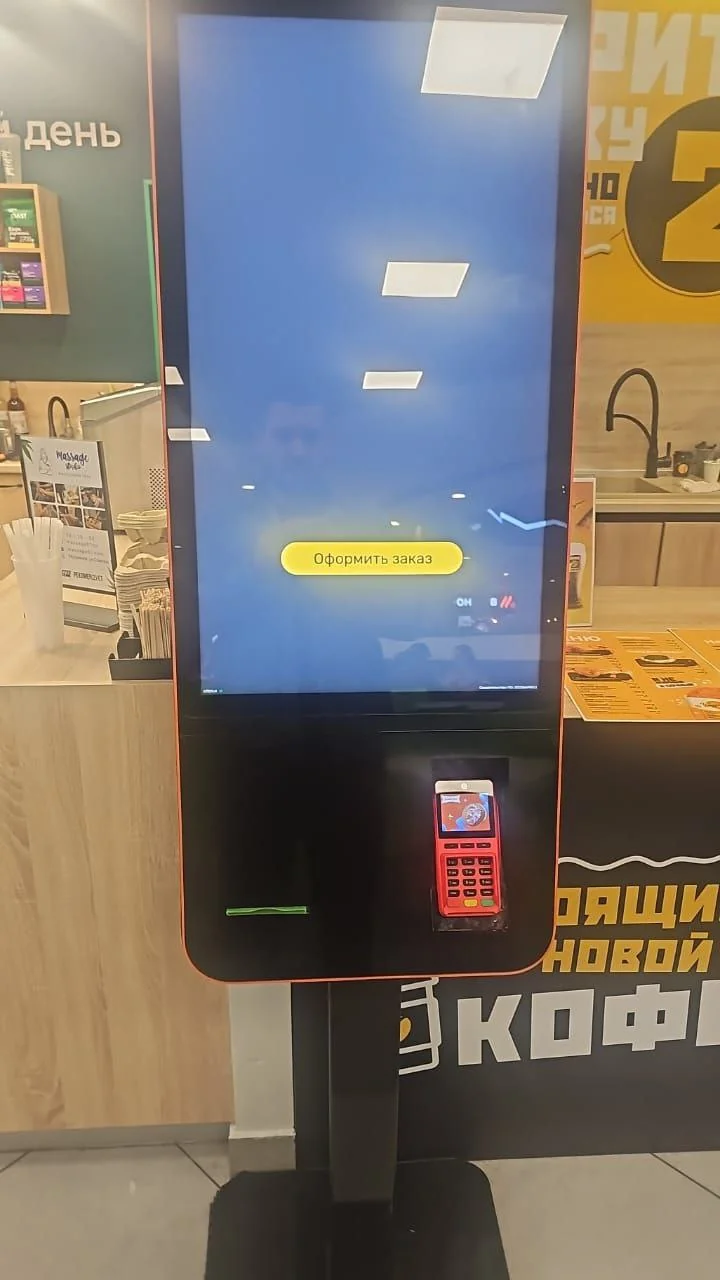
Киоск в зале у стойки выдачи: экран «Оформить заказ», пин-пад и лоток чека в нижней панели
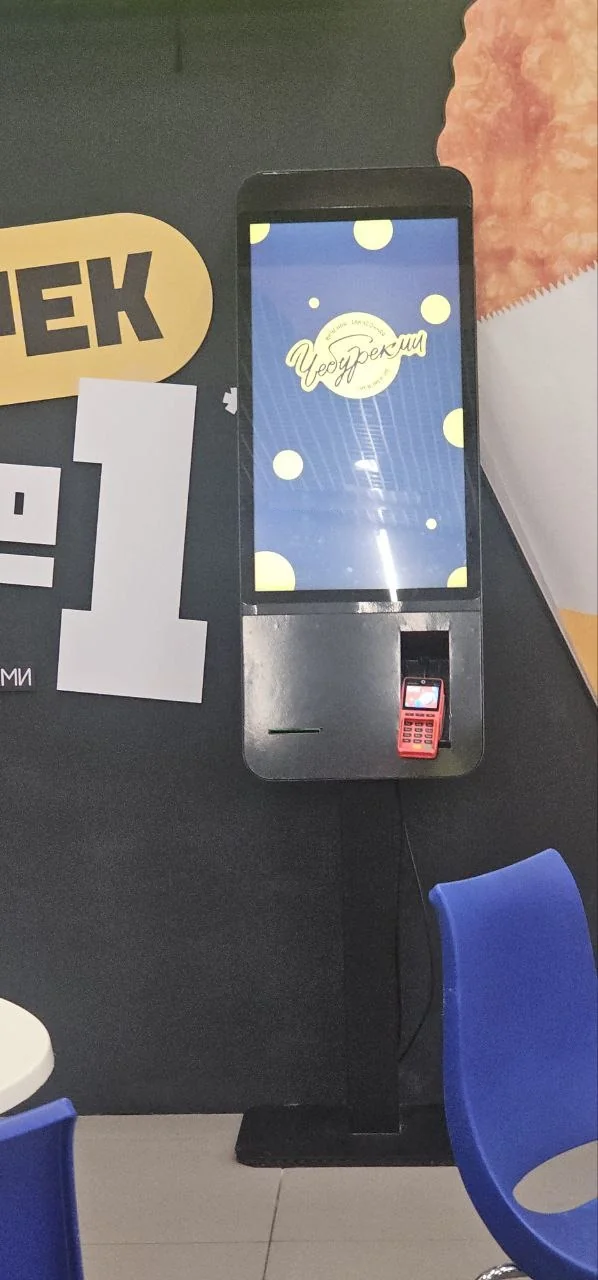
Киоск на фирменной стене заведения: логотип на экране ожидания, пин-пад на кронштейне

Технические характеристики терминала

Сенсорный экран
1080 × 1920 вертикальный, контроллер TimeLink
Пин-пад
PAX S300, эквайринг Альфа-Банк
Термопринтер
Custom TG2480-H
Интеграция
Quick Resto: меню, заказы, оплата, фискальный чек на кассе заведения
Накопитель
SSD 120 ГБ
Процессор
Intel Pentium G3220, 3,0 ГГц, 2 ядра
ОС
Linux Debian 12
Дата реализации
апрель 2025