← Все кейсы
Кейс · платёжный терминал

Терминал продажи билетов и жетонов для парка развлечений

Гость сам выбирает аттракцион или набор жетонов в каталоге с фотографиями, платит картой или наличными и получает чек, билеты на каждый проход, сдачу купюрами и жетоны в лоток. Администратор по ключу-штрихкоду печатает отчёт за день и возвращает билеты на карту. Сценарии ниже — экран за экраном.

Сценарий 1 · Гость: билеты картой

Билеты на аттракцион картой: каталог с фотографиями, корзина, оплата на пин-паде, билет на каждый проход

Гость выбирает аттракцион в каталоге с фотографиями, задаёт количество и платит картой. Терминал печатает чек и отдельный билет на каждый проход — продажа пробивается на онлайн-кассе.

1234
Шаг 1 из 11

Главный экран

Одна кнопка — «Купить билет». Логотип и фон меняются под бренд по запросу.

  1. 1Логотип парка — меняется под бренд по запросу.
  2. 2«Купить билет» — вход в каталог.
  3. 3Доплата заказа, оформленного у кассира (включается настройкой).
  4. 4Связь с облаком и версия ПО.
123
Шаг 2 из 11

Категории

Категории парка с фотографиями: аттракционы детские и экстремальные, жетоны, игровой лабиринт, активный досуг, акции. Каталог владелец ведёт из кабинета.

  1. 1Категория — фото и название из каталога.
  2. 2«Назад» — на главный экран.
  3. 3Корзина: пуста, пока ничего не выбрано.
12
Шаг 3 из 11

Аттракционы с фотографиями

Карточки аттракционов: фото, название и цена. Количество позиций — ровно как в каталоге парка.

  1. 1Карточка аттракциона: фото, название, цена.
  2. 2«Выбрать» — открыть карточку.
12345
Шаг 4 из 11

Карточка аттракциона

Крупное фото, описание с возрастным ограничением, цена и количество. Итог считается сразу.

  1. 1Фотография аттракциона.
  2. 2Описание: возраст и условия прохода.
  3. 3Количество: «−» и «+» — два билета.
  4. 4Итого по позиции.
  5. 5«Добавить в корзину».
12345
Шаг 5 из 11

Корзина

Позиции с фото, количеством и суммой. Количество можно поправить прямо здесь, корзину — очистить.

  1. 1«Очистить» — начать заново.
  2. 2Количество и сумма по позиции.
  3. 3«Изменить» — вернуться в карточку.
  4. 4«Оформить заказ».
  5. 5Итог корзины — он же кнопка корзины.
123
Шаг 6 из 11

Оформление заказа

Состав заказа и сумма перед оплатой.

  1. 1Позиция, количество и сумма.
  2. 2«Назад» — к каталогу.
  3. 3«Оплатить» — к выбору способа.
12
Шаг 7 из 11

Способ оплаты

Наличными в купюроприёмник или картой на пин-паде, в том числе телефоном.

  1. 1Наличными — купюры любого номинала, сдача выдаётся.
  2. 2Банковской картой или бесконтактно.
12345
Шаг 8 из 11

Оплата картой

Номер заказа и сумма — на экране и на пин-паде. Отмена — красной кнопкой пин-пада.

  1. 1Номер заказа — он же на чеке и билетах.
  2. 2Сумма к оплате.
  3. 3Приложить карту или телефон к пин-паду.
  4. 4Стрелка — к пин-паду под экраном.
  5. 5Отмена — красной кнопкой пин-пада.
123
Шаг 9 из 11

Чек и билеты напечатаны

Продажа пробита на онлайн-кассе. Чек и билеты печатаются на терминале, копия чека — на экране.

  1. 1Чек напечатан — забрать из лотка.
  2. 2Копия чека: позиции, банковский чек, фискальные данные с QR-кодом.
  3. 3«Закрыть» — терминал вернётся на главный экран сам.
123
Шаг 10 из 11

Чек об оплате

Номер заказа, позиция с количеством, НДС, банковский чек и фискальный блок с QR-кодом ФНС.

  1. 1Номер заказа и позиция.
  2. 2Банковский чек: код авторизации, RRN.
  3. 3Кассовый чек с QR-кодом ФНС.
1
Шаг 11 из 11

Билет на аттракцион

На каждый проход — отдельный билет с номером, названием аттракциона и датой. Два билета в заказе — две отрывные части после чека.

  1. 1Номер билета, аттракцион, дата.

Что работает под капотом

Каталог, билеты и чек — всё на самом терминале, без кассира.

Каталог с фотографиями

Категории и позиции с фото, описанием и ценой владелец ведёт из облачного кабинета. Терминал хранит копию у себя и показывает ровно те позиции, что включены.

Билет на каждый проход

Количество в заказе — это число проходов: на каждый печатается отдельный билет с номером заказа, названием аттракциона и датой, отрезается после чека.

Фискальный чек

Онлайн-касса пробивает чек с позициями и НДС; копия остаётся в архиве терминала и доступна в кабинете владельца.

Оплата картой

Пин-пад принимает карты и телефоны; отмена — на самом пин-паде. Сумма и номер заказа совпадают на экране, на чеке и в банковском слипе.

Сценарий 2 · Гость: жетоны наличными

Жетоны наличными: купюра в приёмник, сдача купюрами из диспенсера, жетоны — из хоппера в лоток

Гость выбирает набор жетонов, вносит купюру — терминал сам выдаёт сдачу купюрами и высыпает жетоны в лоток. Чек пробивается на онлайн-кассе.

123
Шаг 1 из 8

Жетоны

Наборы жетонов на видеоаппараты: 1, 3 и 10 штук. Жетон универсальный — подходит к любому аппарату.

  1. 1Набор из одного жетона.
  2. 2Набор из трёх жетонов — дешевле поштучного.
  3. 3«Выбрать» — открыть карточку.
1234
Шаг 2 из 8

Карточка набора

Фото, описание, цена и количество наборов.

  1. 1Фото жетонов.
  2. 2Описание набора.
  3. 3Количество наборов.
  4. 4«Добавить в корзину».
12
Шаг 3 из 8

Оформление заказа

Один набор из трёх жетонов — 400 ₽.

  1. 1Позиция и сумма.
  2. 2«Оплатить» — к выбору способа.
12
Шаг 4 из 8

Способ оплаты

Гость выбирает наличные.

  1. 1Наличными — купюры в приёмник, сдача купюрами.
  2. 2Картой — как в первом сценарии.
12345
Шаг 5 из 8

Внесите наличные

Номер заказа, сумма к оплате и счётчик внесённого. Купюроприёмник включён — стрелка показывает на него. Принимаемые номиналы настраиваются, любую купюру можно отсеять программно.

  1. 1Номер заказа.
  2. 2К оплате — 400 ₽.
  3. 3Внесено: растёт с каждой купюрой.
  4. 4Стрелка — к купюроприёмнику под экраном.
  5. 5«Отмена» — прервать оплату.
12
Шаг 6 из 8

Выдача сдачи и жетонов

Гость внёс 500 ₽. Терминал выдаёт 100 ₽ сдачи купюрой из диспенсера и высыпает три жетона из хоппера в лоток — пока идёт выдача, на экране заставка с индикатором.

  1. 1Идёт выдача сдачи и жетонов.
  2. 2Индикатор выдачи.
12
Шаг 7 из 8

Чек напечатан

На чеке — внесено 500 ₽ и сдача 100 ₽. Жетоны и сдача уже в лотках.

  1. 1Копия чека: позиция, внесено, сдача, фискальный блок.
  2. 2«Закрыть» — терминал вернётся на главный экран сам.
12
Шаг 8 из 8

Чек об оплате наличными

Позиция «3 жетона», внесено 500 ₽, сдача 100 ₽ и фискальный блок с QR-кодом ФНС.

  1. 1Позиция, внесено и сдача.
  2. 2Кассовый чек с QR-кодом ФНС.

Что работает под капотом

Наличные, сдача и жетоны — три устройства работают как одно.

Хоппер жетонов

Жетоны выдаёт хоппер; терминал ведёт учёт заказанных и выданных жетонов по каждому заказу и не выдаст лишнего даже при сбое питания или повторе операции.

Сдача купюрами

Диспенсер с четырьмя кассетами — 50, 100, 500 и 1000 ₽. Терминал заранее проверяет, что сдачу можно собрать, и считает её по строгому правилу размена.

Приём купюр

Купюроприёмник принимает любые номиналы; список принимаемых настраивается, любую купюру можно отсеять программно. Остаток в кассете и кассетах диспенсера виден владельцу в кабинете.

Фискальный чек

Онлайн-касса пробивает чек с внесённой суммой и сдачей; копия — в архиве терминала.

Сценарий 3 · Администратор

Администратор на терминале: ключ-штрихкод, отчёт за день, возврат билетов на карту по номеру заказа

Администратор подносит к сканеру свой ключ-штрихкод — открывается служебная панель. Отсюда печатается отчёт за день и оформляется возврат билетов по номеру заказа с чека гостя — деньги возвращаются на ту же карту.

12345
Шаг 1 из 10

Административная панель

Открывается по скану ключа администратора на главном экране. Ключей может быть несколько, список ведётся в настройках терминала.

  1. 1Панель открыта по скану ключа-штрихкода.
  2. 2«Добавить скидку» — скидка на корзину, включается настройкой.
  3. 3«Оформить возврат» — по номеру заказа.
  4. 4«Отчёт» — продажи за день.
  5. 5«Закрыть» — вернуться к гостевому экрану.
12
Шаг 2 из 10

Отчёт за сегодня

Терминал собрал продажи за день и готов напечатать отчёт на чековой ленте.

  1. 1Данные собраны по всем оплатам за день.
  2. 2«Печатать» — отчёт на чековой ленте.
12
Шаг 3 из 10

Отчёт напечатан

Отчёт в лотке принтера.

  1. 1Отчёт напечатан.
  2. 2«Назад» — в панель.
12
Шаг 4 из 10

Отчёт за день

Продажи по позициям с ценой, количеством и суммой; итоги наличными и безналичными.

  1. 1Позиции за день.
  2. 2Итого наличными и безналичными.
123
Шаг 5 из 10

Возврат: номер заказа

Номер заказа — с чека гостя. Вводится на экранной клавиатуре.

  1. 1Номер заказа с чека.
  2. 2Экранная клавиатура.
  3. 3«Далее» — найти заказ.
123
Шаг 6 из 10

Позиции к возврату

Терминал нашёл заказ и показал, что можно вернуть. Администратор выбирает, сколько билетов вернуть — здесь один из двух.

  1. 1Доступно 2 шт. по 450 ₽; к возврату — 450 ₽.
  2. 2Сколько билетов вернуть: «−» и «+».
  3. 3«Далее» — к подтверждению.
123
Шаг 7 из 10

Подтверждение возврата

Номер заказа, возвращаемые позиции и сумма.

  1. 1Заказ, позиции и сумма к возврату.
  2. 2«Подтверждаю» — провести возврат.
  3. 3«Назад» — поправить количество.
12345
Шаг 8 из 10

Возврат на карту

Деньги возвращаются на ту карту, которой платили: гость прикладывает её к пин-паду.

  1. 1Возврат — на ту же карту.
  2. 2Номер заказа.
  3. 3Сумма возврата.
  4. 4Приложить карту к пин-паду.
  5. 5Стрелка — к пин-паду под экраном.
12
Шаг 9 из 10

Чек возврата напечатан

Возврат пробит на онлайн-кассе как «Возврат прихода», чек напечатан, копия — на экране.

  1. 1Копия чека возврата.
  2. 2«Закрыть» — на главный экран.
123
Шаг 10 из 10

Чек возврата

Позиция и сумма возврата, банковский чек возврата и фискальный блок «Возврат прихода».

  1. 1Позиция и сумма возврата.
  2. 2Банковский чек возврата.
  3. 3Кассовый чек: возврат прихода.

Что работает под капотом

Служебные операции — на том же экране, без ноутбука и кассы.

Ключ администратора

Служебная панель открывается по скану штрихкода-ключа. Ключей может быть несколько, удалённый ключ терминал отклонит с сообщением на экране.

Возврат по заказу

Терминал находит заказ по номеру с чека, показывает доступные к возврату позиции и возвращает деньги на карту оплаты. Возврат пробивается на онлайн-кассе.

Отчёт за день

Продажи по позициям с итогами наличными и безналичными — печатается на чековой ленте по кнопке.

Кабинет владельца

Журнал оплат, остатки купюр в кассетах и жетонов в хоппере, инкассация и каталог — в облачном кабинете владельца.

Живые фотографии

Терминал на объекте заказчика — так он выглядит в работе.

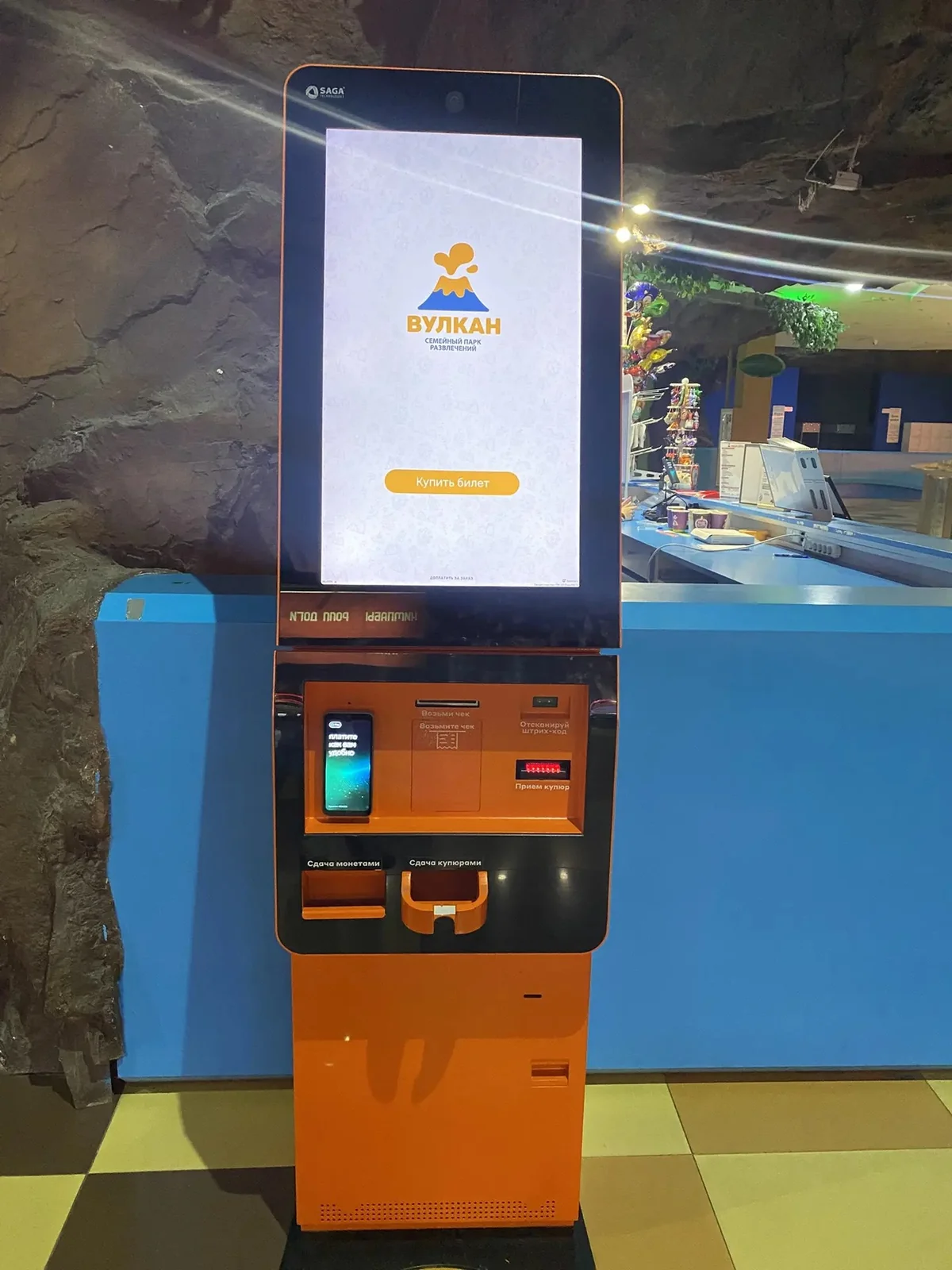
Терминал у кассы парка: экран «Купить билет», ниже — пин-пад, лоток чека, сканер, купюроприёмник, лотки жетонов и сдачи купюрами
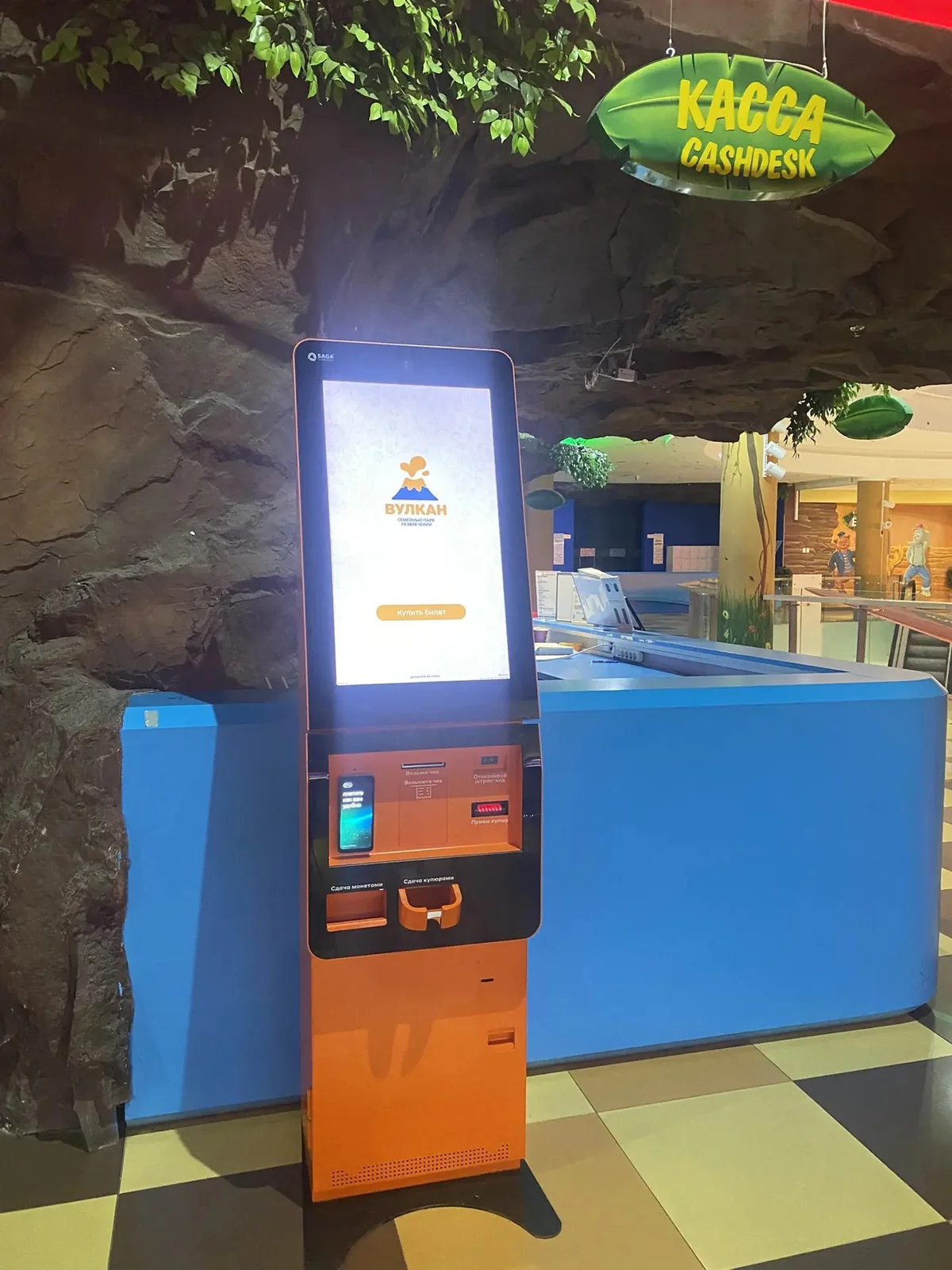
Вид со стороны: терминал под вывеской «Касса» у входа в зону аттракционов

Технические характеристики терминала

Сенсорный экран
1080 × 1920, портретный, контроллер ILITEK
Сканер штрихкодов
Newland EM2028: ключи администратора
Купюроприёмник
CashCode SM (прошит под новые номиналы банкнот)
Диспенсер купюр
Fujitsu F56, 4 кассеты: 50, 100, 500 и 1000 ₽
Хоппер жетонов
Cube Hopper
Пин-пад
MediaTek POS-Base, эквайринг ПАО Сбербанк
Онлайн-касса
АТОЛ 42ФА с фискальным накопителем
Термопринтер
Caysn, лента 80 мм
Накопитель
SSD 60 ГБ
Процессор
Intel Celeron J1900, 2,0 ГГц, 4 ядра
ОС
Linux Debian 13
Дата реализации
август 2026