← Все кейсы
Кейс · платёжный терминал

Терминал продажи билетов в баню

Посетитель выбирает тариф на экране и платит картой — терминал печатает чек с входным билетом и передаёт продажу в учётную систему бани. Тарифы приходят из 1С. Владелец из облачного кабинета видит журнал, делает возврат на карту, обновляет каталог и управляет терминалом. Сценарии ниже — экран за экраном.

Сценарий 1 · Посетитель

Покупка билета: выбор тарифа, оплата картой на пин-паде, чек с входным билетом

Посетитель выбирает тариф на экране, прикладывает карту к пин-паду и получает чек с входным билетом — в нём время начала и окончания сеанса. Тарифы и цены терминал берёт из учётной системы бани, продажа уходит туда же.

123
Шаг 1 из 4

Выбор тарифа

Главный экран — сразу тарифы с ценами из 1С: два часа, три часа и безлимит. Логотип и цвета меняются под бренд по запросу.

  1. 1Бренд заведения и время — без лишних экранов.
  2. 2Тариф и цена — одной кнопкой, крупно.
  3. 3Тарифы и цены приходят из учётной системы бани.
1234
Шаг 2 из 4

Оплата картой

Сумма уходит на пин-пад: посетитель прикладывает карту или телефон. Отмена — красной кнопкой пин-пада.

  1. 1Экран ждёт карту.
  2. 2Сумма к оплате — она же на пин-паде.
  3. 3Подсказка: приложить или вставить карту.
  4. 4Отмена оплаты — красной кнопкой пин-пада.
123
Шаг 3 из 4

Чек и билет

После оплаты терминал передаёт продажу в 1С и печатает чек с входным билетом: номер, время начала и окончания сеанса по тарифу. Копия чека — на экране.

  1. 1Чек напечатан.
  2. 2Чек на экране: позиция, банковский чек, входной билет со временем сеанса.
  3. 3«Закрыть» — терминал вернётся к тарифам сам.
12
Шаг 4 из 4

Чек с входным билетом

Одна лента: чек об оплате картой и входной билет — контролёр видит тариф и время окончания сеанса.

  1. 1Позиция и банковский чек: код авторизации, RRN.
  2. 2Входной билет: номер, начало и окончание сеанса, тариф.
Что работает под капотом

Терминал работает с учётной системой бани напрямую: тарифы оттуда, продажи туда.

Тарифы из 1С

Каталог тарифов терминал забирает из учётной системы и держит локальную копию: цена меняется в 1С — меняется на экране. Обновление и вручную из кабинета.

Продажа в 1С

После оплаты терминал отправляет заказ в учётную систему. Если она недоступна, заказ доотправляется автоматически — билет посетитель уже получил.

Билет со временем

Время окончания сеанса считается от момента оплаты по длительности тарифа и печатается на билете — контролёру не нужно ничего считать.

Только карта

На точке нет наличных: пин-пад принимает карты и телефоны, инкассация не нужна.

Сценарий 2 · Кабинет владельца

Журнал продаж и возврат на карту: каждая продажа, чек файлом и возврат из карточки заказа

Владелец видит каждую продажу: тариф, сумму, передачу в 1С и печать чека. Из карточки заказа оформляет возврат на карту посетителя — терминал проводит его через пин-пад. Всё из облачного кабинета, с компьютера и телефона.

12345
Шаг 1 из 8

Журнал продаж

Каждая продажа — строкой: время, сумма, номер заказа, способ и статусы: оплата, передача в 1С, печать чека. Данные запрашиваются с терминала в момент открытия страницы.

  1. 1Переключатель терминала: одна учётная запись — все точки.
  2. 2Разделы: статистика, товары, лицензия, управление.
  3. 3Фильтры: период, ID, заказ, тип операции; экспорт в таблицу.
  4. 4Номер заказа — ссылка на карточку.
  5. 5Статусы: оплата, передача в 1С, чек.
123
Шаг 2 из 8

Меню операции

У каждой строки кнопка «⋯»: чек файлом, повторная печать на терминале и карточка заказа.

  1. 1«Скачать pdf» — копия чека с билетом файлом.
  2. 2«Повторная печать чека» — терминал печатает дубликат.
  3. 3«Платежи и возвраты» — карточка заказа.
1234
Шаг 3 из 8

Карточка заказа

Оплата, позиции и баланс по заказу. Отсюда же — возврат на карту посетителя.

  1. 1Статус оплаты.
  2. 2Позиция — тариф и цена, как в чеке.
  3. 3«Возврат оплаты» — вернуть деньги на карту.
  4. 4Баланс по заказу.
12
Шаг 4 из 8

Способ возврата

По позициям — когда возвращается конкретный билет, по сумме — любая сумма в пределах оплаты.

  1. 1По позициям: выбрать билеты.
  2. 2По сумме: ввести сумму.
123
Шаг 5 из 8

Возврат по позициям

Отмечаем билет к возврату, сумма считается сама в пределах оплаченного этой картой.

  1. 1Билет отмечен к возврату.
  2. 2Итого к возврату.
  3. 3«Далее» — к подтверждению.
12
Шаг 6 из 8

Подтверждение

Возврат на карту проходит через пин-пад терминала: посетитель прикладывает ту же карту или сканирует QR-код с экрана. Кабинет предупреждает об этом до запуска.

  1. 1Инструкция: та же карта, которой платили, или QR-код терминала.
  2. 2«Сделать возврат» — команда уходит на терминал.
1234
Шаг 7 из 8

Возврат проведён

Терминал вернул деньги на карту. В карточке появилась строка возврата, статус оплаты сменился на «Полный возврат», баланс по заказу — ноль.

  1. 1Статус: полный возврат.
  2. 2Возвращено по оплате.
  3. 3Строка возврата: номер операции, дата, сумма.
  4. 4Баланс по заказу — 0 ₽.
12
Шаг 8 из 8

Возврат в журнале

Возврат — отдельная строка журнала красным, с тем же номером заказа.

  1. 1Возврат на карту.
  2. 2Номер заказа — тот же, что у оплаты.

То же самое с телефона

Кабинет адаптивный: журнал на смартфоне, без отдельного приложения.

Журнал продаж

Что работает под капотом

Кабинет ничего не хранит сам: каждый экран — живой запрос к терминалу.

Статусы по шагам

Продажа проходит три шага — оплата, передача в 1С, печать. Каждый виден в журнале отдельно: если учётная система была недоступна, это заметно сразу.

Возврат через пин-пад

Команда из кабинета запускает возврат на пин-паде терминала. Банк возвращает деньги на ту же карту, которой платили, — без реквизитов посетителя.

Копия чека

Чек с билетом остаётся в архиве терминала: скачать файлом или напечатать повторно можно из кабинета.

Сценарий 3 · Кабинет владельца

Тарифы и управление: каталог из 1С, снимок экрана, состояние устройств, сервисные операции

Тарифы на терминале — копия каталога учётной системы: их видно и можно синхронизировать из кабинета. Там же владелец видит экран терминала, состояние пин-пада и принтера и может перезагрузить или приостановить терминал, не выезжая на точку.

1234
Шаг 1 из 4

Тарифы на терминале

Каталог, который сейчас показывает терминал: названия и цены из 1С. «Синхронизировать» — подтянуть изменения немедленно, не дожидаясь планового обновления.

  1. 1Поиск по названию.
  2. 2«Синхронизировать» — обновить каталог из 1С.
  3. 3Цена — как в учётной системе.
  4. 4Правка карточки тарифа при необходимости.
12345
Шаг 2 из 4

Управление терминалом

Одна страница: живой снимок экрана, состояние устройств и сверка итогов по картам.

  1. 1Снимок экрана терминала по запросу — видно, что сейчас перед посетителем.
  2. 2Пин-пад и принтер: статус и время опроса.
  3. 3«Обновить» — свежий опрос устройств.
  4. 4Сверка итогов по картам с банком — вручную, помимо ежесуточной.
  5. 5«Приостановить» — терминал покажет заглушку.
1234
Шаг 3 из 4

Сервисные операции

Приостановка на время работ, перезагрузка и выключение — из кабинета, с подтверждением.

  1. 1«Получить» — запросить свежий снимок экрана.
  2. 2«Приостановить» — терминал не принимает посетителей.
  3. 3«Выключить терминал» — с подтверждением.
  4. 4«Перезагрузить терминал» — после перезагрузки снова доступен.
12
Шаг 4 из 4

Лицензия

Срок действия лицензии и продление кодом — тоже из кабинета, без визита инженера.

  1. 1Срок действия лицензии и дни до окончания.
  2. 2«Ввести код лицензии» — продление на месте.

То же самое с телефона

Тарифы и управление доступны и со смартфона — в одном касании.

Тарифы
Управление терминалом

Что работает под капотом

Команды из кабинета доходят до терминала по защищённому каналу и выполняются на нём.

Синхронизация каталога

Терминал сам обновляет тарифы из 1С по расписанию; кнопка в кабинете запускает обновление сразу — новая цена появится на экране через секунды.

Снимок экрана

По запросу терминал делает снимок своего экрана и отдаёт его в кабинет — понятно, что видит посетитель, не выезжая в баню.

Сверка итогов

Сверка по картам с банком запускается на терминале автоматически раз в сутки; из кабинета её можно повторить в любой момент.

Приостановка

Приостановленный терминал показывает заглушку и не продаёт билеты — на время уборки или технических работ.

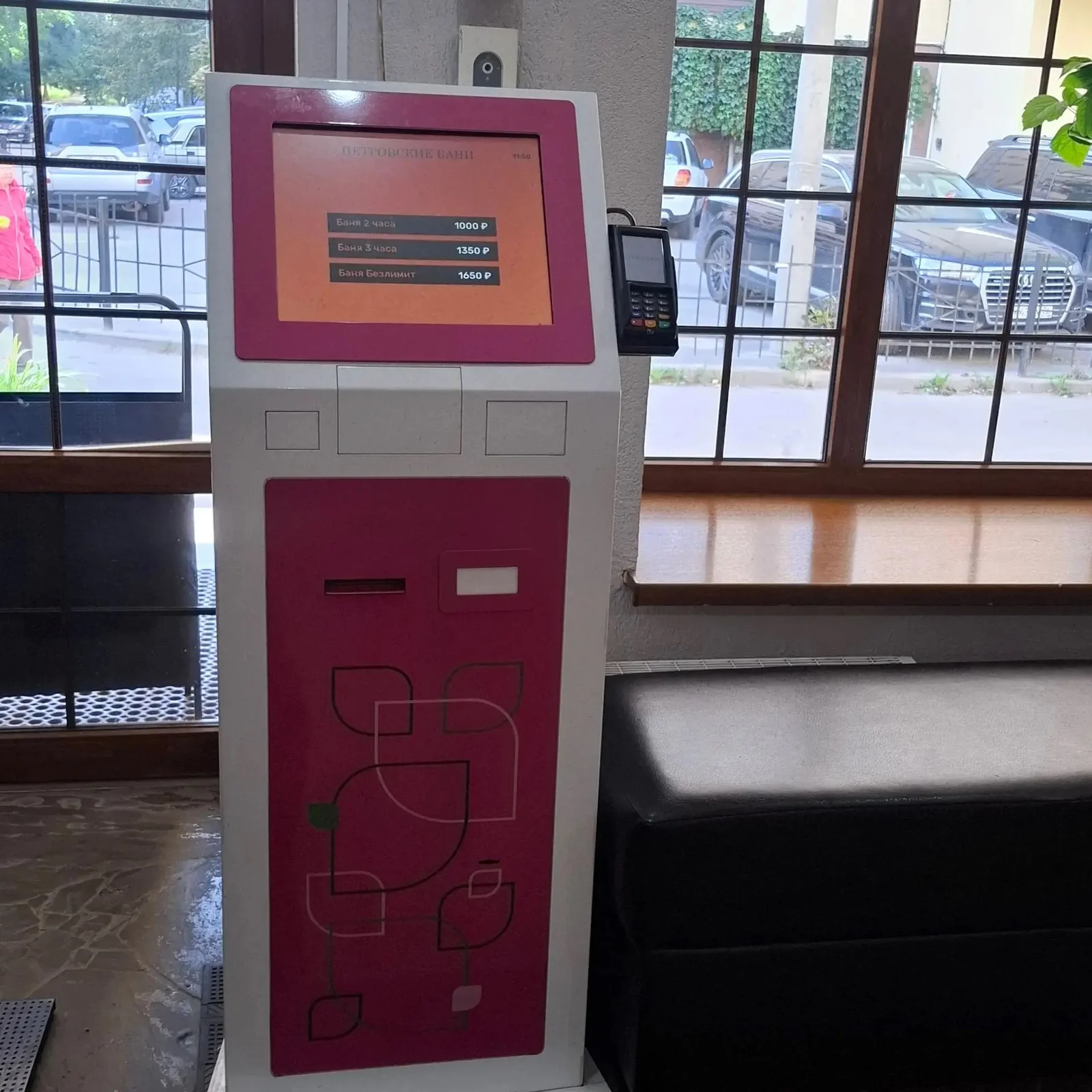
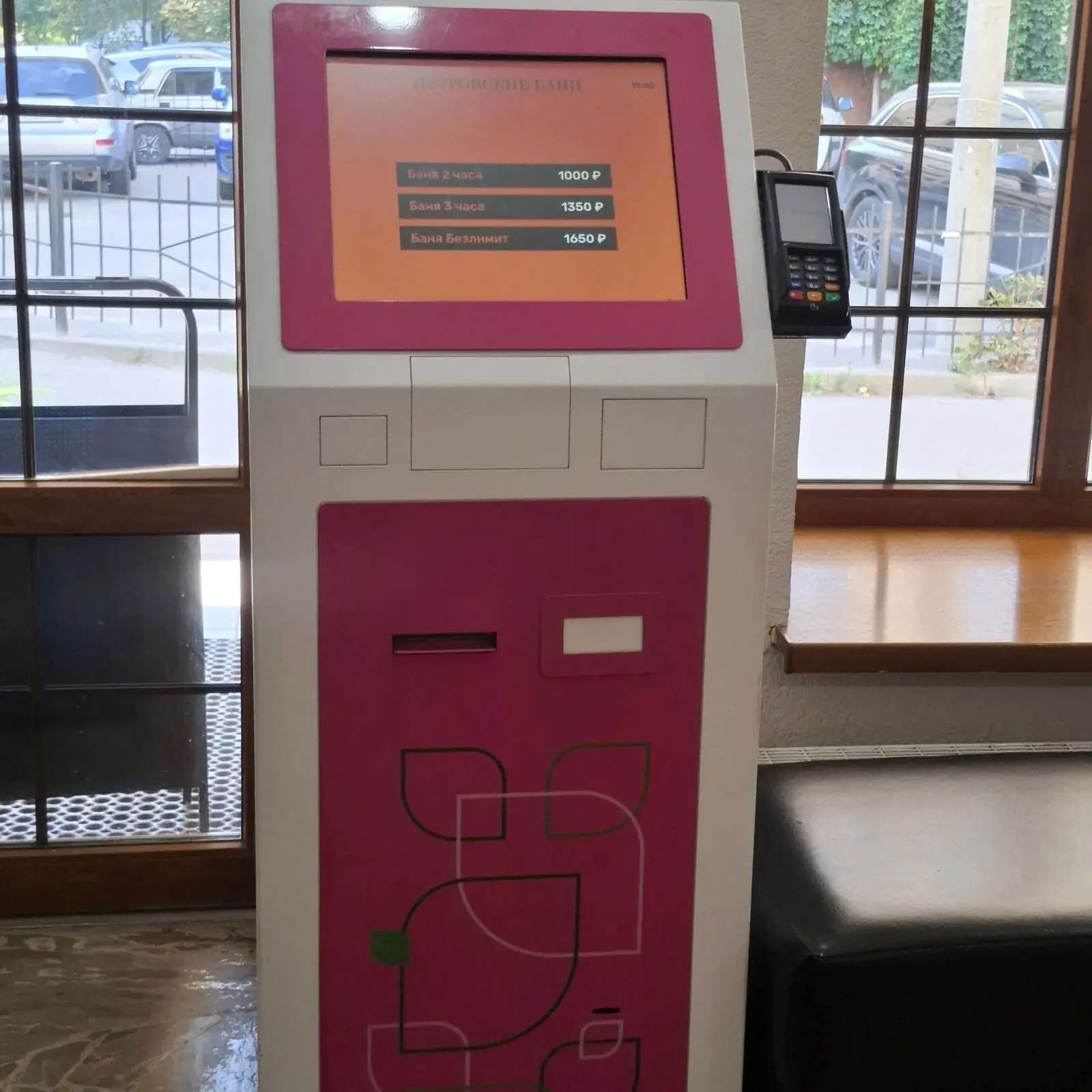
Живые фотографии

Терминал на объекте заказчика — так он выглядит в работе.

Терминал в холле бани: экран с тарифами, пин-пад на кронштейне справа
Вид под углом: лоток выдачи чека и билета в нижней панели

Технические характеристики терминала

Сенсорный экран
1280 × 1024, контроллер CVTouch
Пин-пад
PAX Q25, эквайринг Совкомбанк
Термопринтер
Custom VKP80
Накопитель
SSD 120 ГБ
Процессор
Intel Celeron G3900, 2,8 ГГц, 2 ядра
ОС
Linux Debian 12
Дата реализации
август 2025